第2回:Claude Projectsで「仕事の分身」を作る
シリーズ: コードなしで仕事が変わる AIエージェント設計ガイド(全7回)
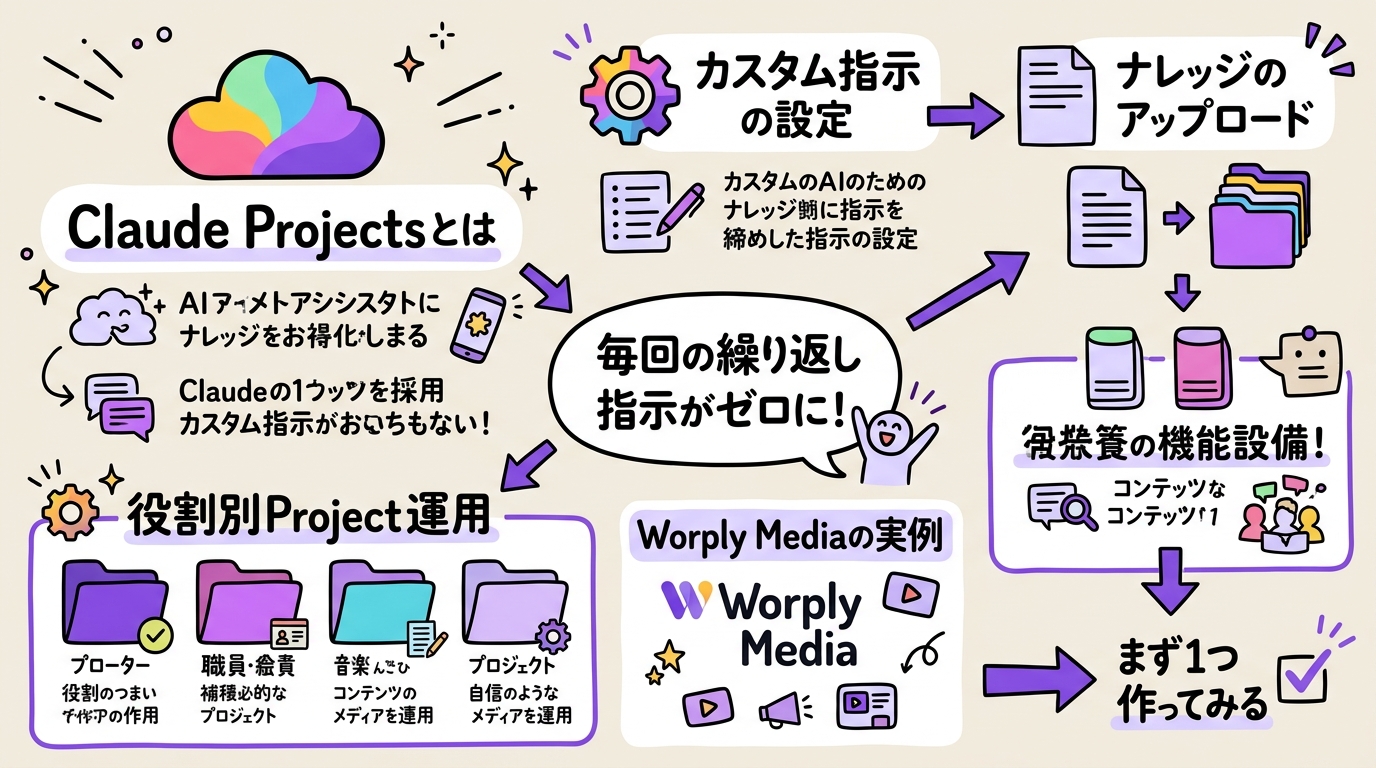
前回の記事では、「AIを使いこなすこと」と「AIを業務に組み込むこと」の違いについて話しました。今回はその第一歩——AIに自分の仕事の文脈を覚えさせる「Claude Projects」を実際に設定してみます。
毎回Claudeに「私はフリーランスのライターで、主にBtoB向けの記事を書いています。文体は柔らかめで……」と説明していませんか。
そのたびに5〜10行の前置きを書いて、やっと本題に入る。使い終わったら次の会話でまたゼロから。これが毎日続くと、「便利なんだけど、なんか手間だな」という感覚につながります。
Claude Projectsは、この問題を根本から解決します。
Claude Projectsとは——AIに仕事の「箱」を作る機能
一言で言うと、AIに仕事の文脈を記憶させる箱です。
通常のClaude会話は、チャットを閉じるとAIが何もかも忘れます。毎回白紙からスタートするわけです。Projects機能を使うと、「この仕事に関しては、こういうルールで動いてほしい」という設定を保存できます。次回そのProjectを開いて話しかければ、AIは最初から文脈を把握した状態で答えてくれます。
自分も以前はClaudeを使うたびに「記事のライターとして動いてほしい」「ニュース記事はである調で、チュートリアルはですます調で」と毎回書いていました。地味に疲れます。Projectsにまとめておけば、もう書かなくていい。これはclaude.aiの有料プランで使えるWebアプリの機能で、コードは一切不要です。
ステップ1:プロジェクトを作る
Claude(claude.ai)にログインして、左サイドバーの「Projects」をクリックします。初めて使う場合は空欄なので、「New project」ボタンを押してください。
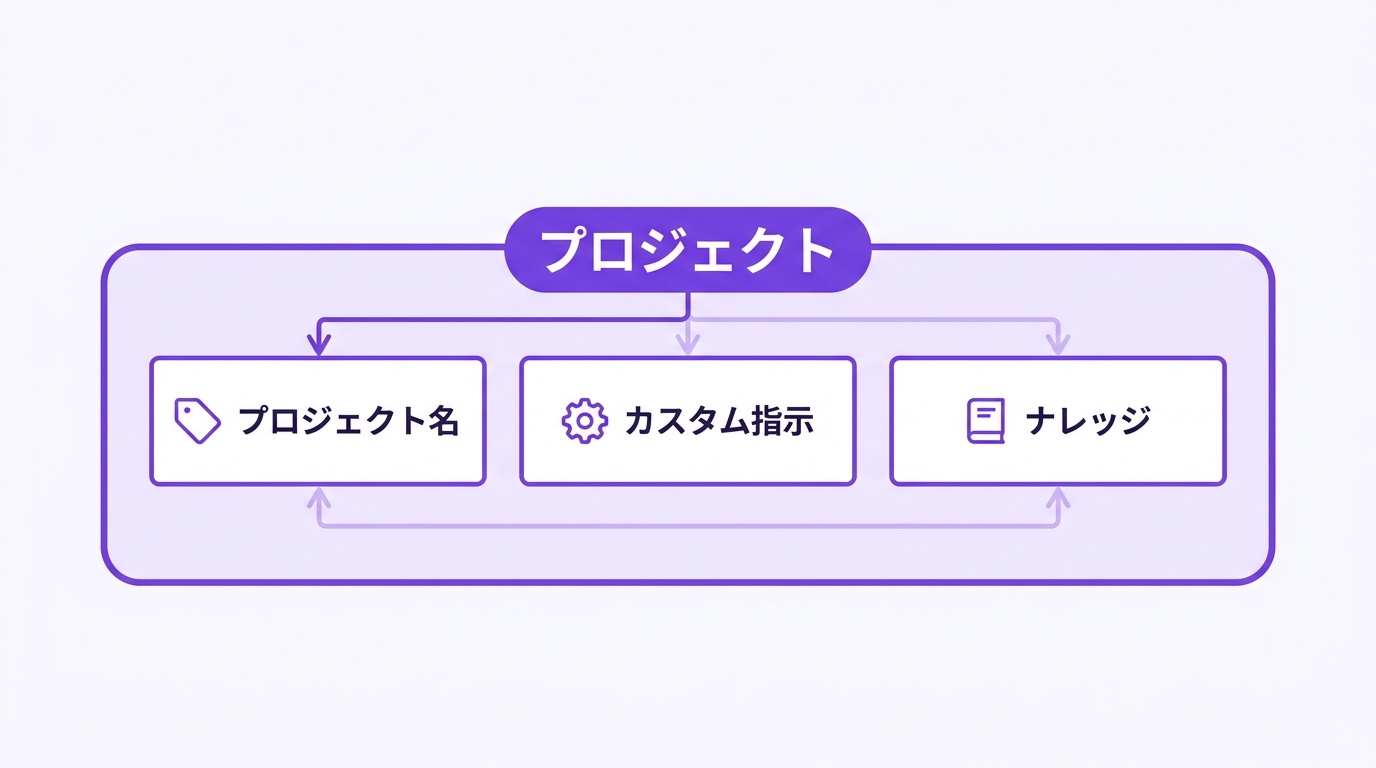
プロジェクト名は、自分が何を任せるかが一目でわかる名前にするのがおすすめです。「マーケリサーチャー」「クライアントA対応」「ライティング専用」のように、用途単位でつけると管理しやすくなります。
名前を入力して「Create project」を押せば、プロジェクトの箱ができました。この時点ではまだ空の箱です。次のステップで中身を設定していきます。
ステップ2:カスタム指示を書く
プロジェクト画面の右上か、設定メニューに「Custom instructions(カスタム指示)」という入力欄があります。ここが要です。
カスタム指示とは、「このプロジェクトの会話では、常にこのルールで動いてほしい」という指示書です。一度書いておけば、毎回の会話で自動的に読み込まれます。
カスタム指示の書き方:4つの項目
まず役割を定義します。「あなたは〜です」という書き出しで、AIの担当業務を明確にします。次に出力スタイルを指定します。文体、長さ、形式(箇条書き/文章)など。続いて制約を書きます。「〜はしない」「〜は必ず確認する」という禁止・確認事項。最後に補足があれば業界用語や略語の説明を添えておきます。
実際に使っているカスタム指示の例を紹介します。
あなたはBtoB向けマーケティングのリサーチャーです。

【役割】
競合調査・市場分析・トレンドリサーチを担当します。
依頼を受けたら、調査結果を「背景」「現状」「示唆」の順に整理して返してください。

【出力スタイル】
- 文体は丁寧なビジネス文書(です・ます調)
- 長さは500〜800字を目安に
- 数字・事例は出典とセットで記載

【制約】
- 確認できない情報は「要確認」と明記する
- 競合企業の憶測は書かない
- 求められていない提案は最小限にとどめる
このくらいの粒度で書くと、Claudeの返答がぐっと安定します。「丁寧すぎる返答が来た」「余計な提案が多い」というストレスが減ります。
ステップ3:ナレッジを追加する
カスタム指示で「役割とスタイル」を設定したら、次は「仕事の素材」を渡します。これがナレッジ機能です。
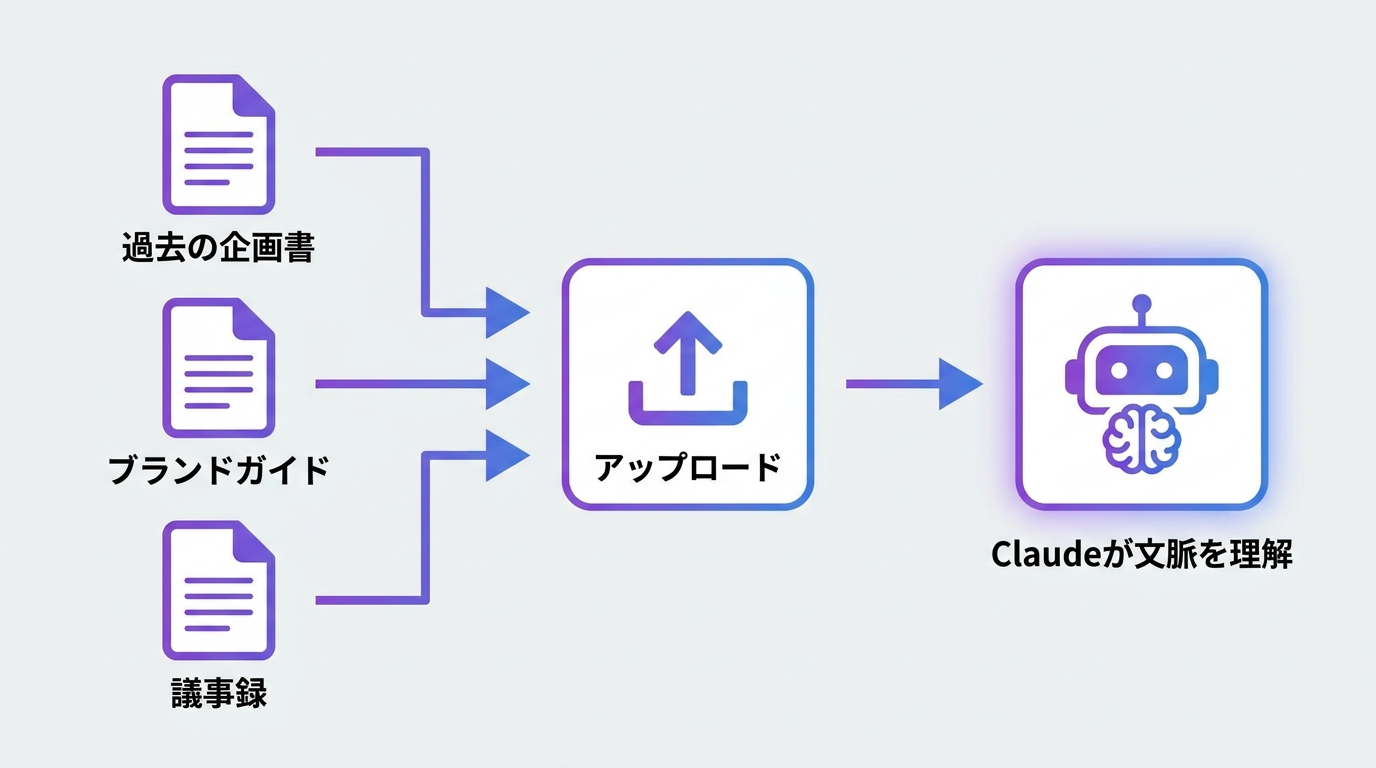
ナレッジには、テキストファイル・PDFなどのドキュメントをアップロードできます。Claudeはプロジェクト内の会話では、これらのファイルを常に参照できる状態になります。
渡して効果が高いのは次のようなものです。
- 自社・クライアントのブランドガイドライン
- 過去の企画書や提案書のサンプル
- 競合比較表や市場調査データ
- 用語集・表記ルール
たとえば「コンペで使った提案書の構成を参考に、今回のクライアント向けに新しい提案を作って」という依頼ができるようになります。Claudeが過去の提案書の内容を踏まえて書いてくれるので、最初から「コンセプトは〇〇で、構成は……」と説明する必要がなくなります。
ナレッジのアップロード上限はプランによって異なりますが、テキストベースのドキュメントなら複数ファイルを入れても容量的に問題になることはほとんどありません。ただし、機密情報や個人情報が含まれるファイルは入れないようにしてください。
実際に使ってみる——競合調査を依頼する
設定ができたら、実際に業務を依頼してみましょう。ここでは「マーケティングリサーチャー」プロジェクトで競合調査を頼む例を示します。
依頼の書き方
〇〇社(中小企業向けプロジェクト管理SaaS)の競合調査をお願いします。
主要競合は Backlog、Asana、Notion の3社を想定しています。
以下の観点で整理してください:
・料金プランの比較(無料枠の有無・1ユーザーあたりの費用)
・UIの特徴と想定ユーザー層
・差別化ポイント(〇〇社が勝てそうな点)
こう書けば、カスタム指示で設定した「背景→現状→示唆」のフォーマットで返ってきます。「ビジネス文書で」「出典付きで」という指示も既に入っているので、省略できます。
最初にこの設定を作るのに15〜20分かかりますが、一度作れば以後の会話で毎回5〜10分の説明が省略できます。週に5回使うなら、1ヶ月で10時間以上の節約になる計算です。
役割ごとにProjectを分ける発想
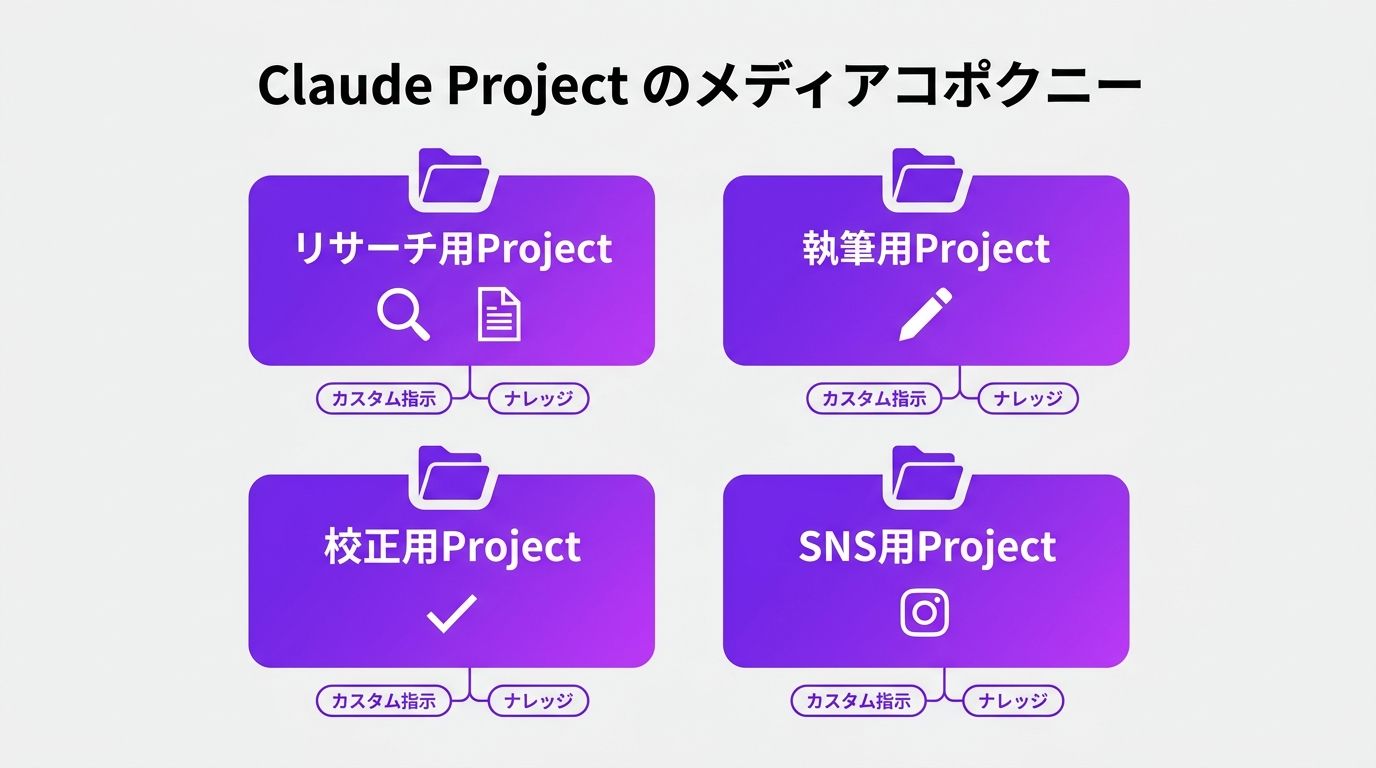
Claude Projectsの面白い使い方として、「役割ごとにProjectを分ける」という方法があります。
たとえばフリーランスのライターなら、「記事執筆用Project」「リサーチ用Project」「クライアント対応用Project」のように分離します。記事執筆用には文体ルールや避けるべき表現を、リサーチ用には情報収集のフレームワークを、クライアント対応用にはビジネスメールのトーンを設定する。
このWorply Mediaの場合は、Claude Codeという開発者向けツールで同じ発想をさらに進めて、ライター・エディター・プランナーなど5つの役割にルールファイルを分離して運用しています(この話は第7回で詳しく解説します)。ただ、根っこにある考え方は同じです。「役割を分けて、それぞれに専用の指示を持たせる」。Claude Codeはコマンドラインで動かす開発者向けのツールなので、使い始めに技術的なセットアップが必要です。でも、Claude Projectsなら同じ概念をWebブラウザだけで実現できます。
ひとつ補足すると、カスタム指示は「書いたら終わり」ではありません。使っていると「この表現が多すぎる」「この制約が邪魔」という発見があります。月に1回くらい見直して更新するのが、安定した動作を維持するコツです。
まとめ:今日、1つ作ってみてください
Claude Projectsは、設定できる分量や機能が想像より多いので、最初から完璧を目指すと動けなくなります。
今日のアクションはシンプルです。
1つのプロジェクトを作って、カスタム指示を書いてみてください。
まずは10行で十分です。「あなたは〜です」「出力は〜の形式で」「〜はしない」の3点を書いたら、実際に仕事で使ってみてください。最初から完成形を目指す必要はなく、使いながら育てるものです。
自分で感じるのは、「AIを使う」と「AIと一緒に仕事をする」の感覚の違いは、この設定一つで変わるということです。繰り返し指示がなくなると、頭がそれなりに空くんですよね。「今日もまた説明しなきゃ」という微妙な億劫さがなくなる。
次回は、Google Workspace(GmailやドキュメントやスプレッドシートなどのGoogleサービス)とGeminiを連携させて、日常業務をさらに自動化する方法を解説します。Claudeの「Projects」と合わせて使うと、手作業で残っていた部分がさらに減っていきます。
シリーズ全7回
- 第1回:ChatGPTもClaudeも使っているのに、仕事が楽にならない理由
- 第2回:Claude Projectsで「仕事の分身」を作る(この記事)
- 第3回:Gemini × Google Workspaceで毎日の業務をAIに任せる
- 第4回:業務を言語化する力がAIの精度を決める — CLAUDE.mdライティング入門
- 第5回:IT部門を通さずにAIを使い倒す — 会社データなしでできる業務効率化
- 第6回:MCPって結局何?コードを書かずにClaudeをNotionとSlackに繋いだ3ステップ
- 第7回(最終回):1人でAIチームを組む — ハーネス設計で業務ルーティンをエージェント化した全工程
関連記事
- 第1回:ChatGPTもClaudeも使っているのに、仕事が楽にならない理由
- Claude実践ガイド①:はじめてのClaude――何ができて、どう使うのか
- Claude実践ガイド②:業務で使えるプロンプト・パターン集