第3回:Gemini × Google Workspaceで毎日の業務をAIに任せる
シリーズ: コードなしで仕事が変わる AIエージェント設計ガイド(全7回)
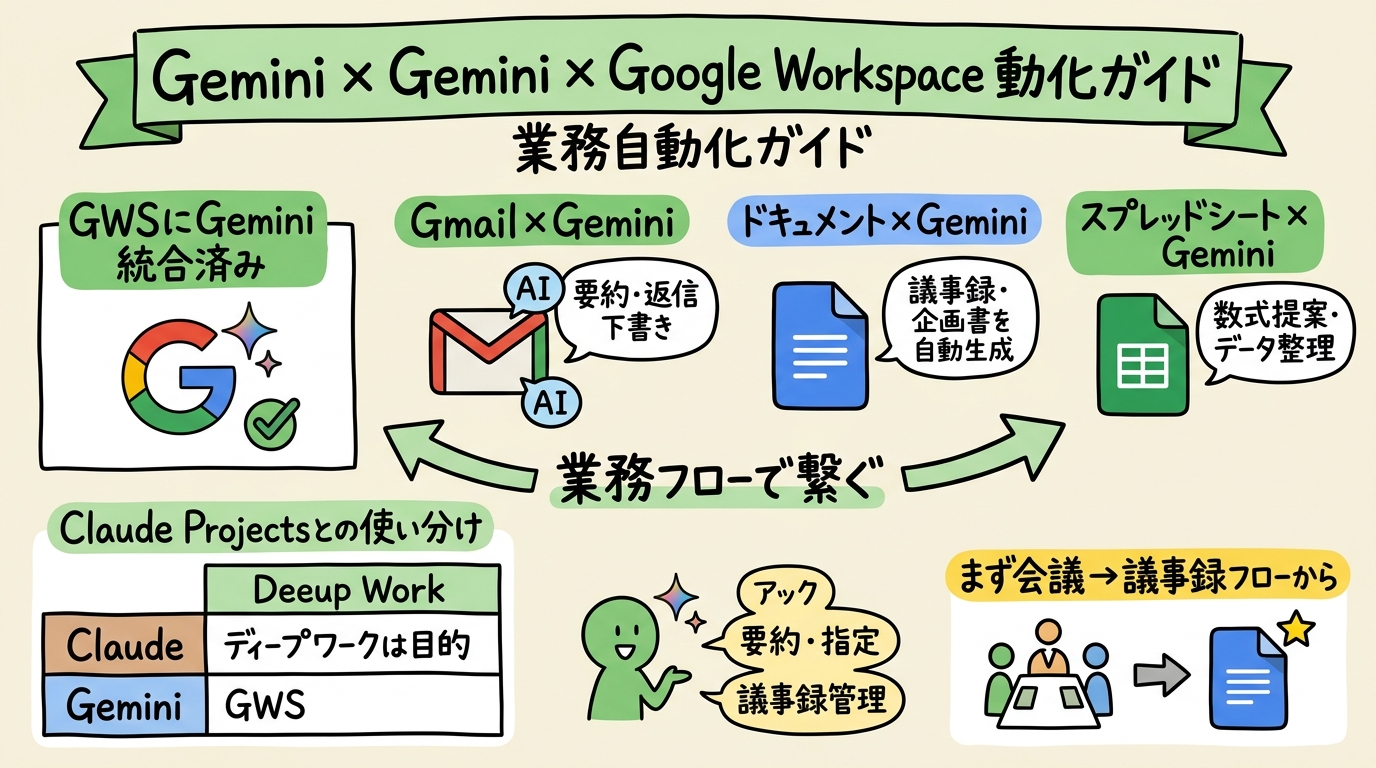
前回は Claude Projects を使って「仕事の分身」を作る方法を紹介しました。今回は、もう一つの入口を紹介します。会社でGoogleのサービスを使っている人なら、すでにAIを使う準備が整っているかもしれません。
「GoogleのAIって、なんか話題になってるけど自分には関係ない気がする」
この感覚、わかります。新しいツールを導入するとなると、IT部門への申請が必要だったり、料金体系を調べたり、使いこなせるか不安だったりと、気が重くなりますよね。でもGeminiの場合は少し事情が違います。
Gmailを開いたとき、右下の小さなキラキラアイコンに気づいたことはありませんか。あれがGeminiです。Google Workspaceには、すでにGeminiが統合されています。Googleドキュメントにもスプレッドシートにもスライドにも、同じように「AIを呼び出すボタン」がついています。
つまり、新しいツールを導入しなくていい。毎日使っているアプリの中に、もうAIがいます。
GWSユーザーはすでに「半分AI環境」にいる
Google Workspace(以下GWS)の有料プランを使っている職場なら、Geminiの基本機能はすでに利用可能な状態になっていることが多いです(プランによって機能差があります。詳しくは会社のIT担当者や管理コンソールで確認してください)。
各アプリでの呼び出し方はこうなっています。
Gmail: メール作成画面の右下に「Geminiを使って下書きを作成」ボタンが表示される。受信トレイのスレッドを開いたまま「このメールを要約して」と問いかけることもできる。
Googleドキュメント: 空白ドキュメントを開くと「Geminiでサポート」という入力欄が現れる。既存の文書には右側のGeminiパネルを開いて「この文書を改善して」と依頼できる。
スプレッドシート: Geminiパネルから「このデータで月別集計を出して」と頼むと、関数の入ったセルや表を生成してくれる。
スライド: テーマとアウトラインを伝えると、スライドの骨格を生成する機能がある。
一つ一つの機能は「ちょっと便利なオート補完」に見えます。でもこれらを業務の流れとして繋ぐと、話が変わります。
Gmail × Gemini:メールで消耗しない
メール処理に1日のうち何時間を使っているか、計算したことはありますか。
受信→読む→返信内容を考える→書く→送る。この一連の動作を、1日に何十回と繰り返しています。Geminiをうまく使うと、「書く」の部分をほぼ省略できます。
使い方①:返信の下書きを作らせる
メールを開いて返信画面にします。「Geminiで下書き作成」をクリックすると、メールの内容を読んだ上で返信候補を生成します。「丁寧に断る文面で」「承諾の旨を簡潔に」のようにトーンを指定することもできます。
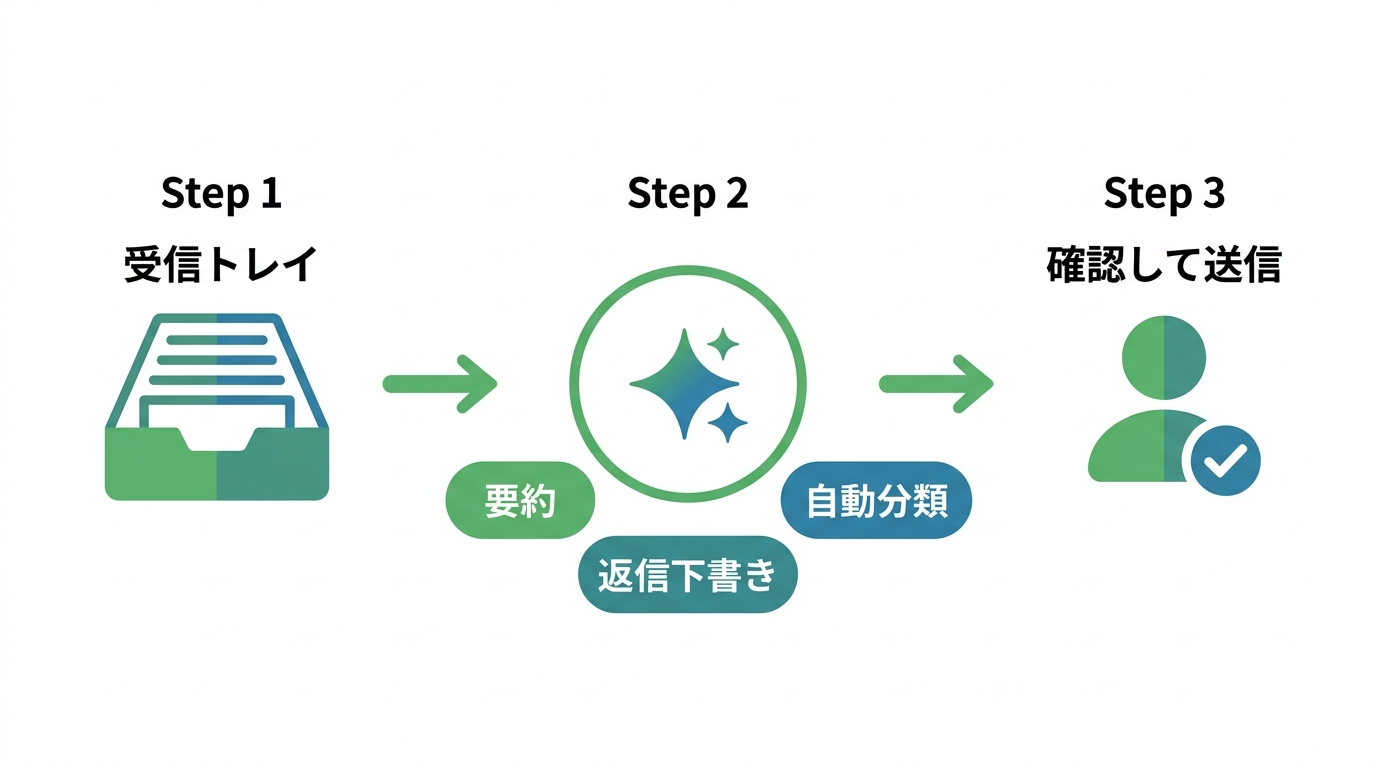
実際に使ってみると、最初から完璧な文面が出てくることはほぼないです。でも「書き始める」というハードルがなくなるのが大きい。生成された文章を少し直すのは、白紙から書くより圧倒的に楽です。
使い方②:長いスレッドを要約させる
「先週からずっとやり取りしているスレッドの現状をまとめて」と頼むと、誰が何を言っていて、何が未解決かを整理してくれます。会議前の確認や、途中から参加する場面で特に効きます。
使い方③:メールを分類・優先度付けする
これはGeminiパネルから「今日のメールを重要度で分類して」と依頼する形になります。自動タグ付けほどの精度はありませんが、「どれから返すか」の判断材料として使えます。
ドキュメント × Gemini:企画書・議事録の下書き生成
Googleドキュメントでのブランクページの恐怖感は、ライターでなくても覚えがあると思います。会議の議事録、上司への報告書、クライアント向け提案書——白紙から始める作業は、思いのほかエネルギーを使います。
Geminiはここでも「最初の一手」を担います。
使い方①:アウトラインから本文を起こす
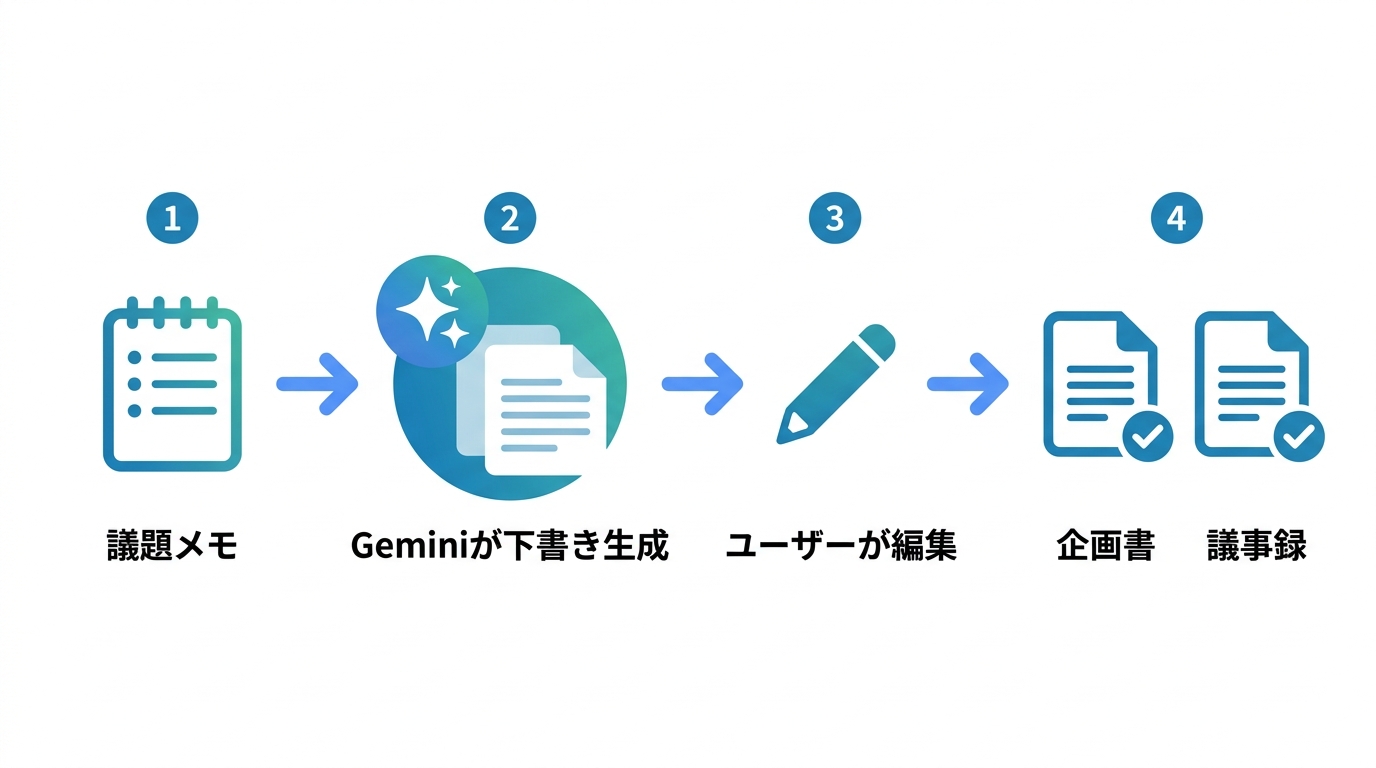
「営業戦略の改善提案書のアウトラインを作って」と頼むと、項目立てが出てきます。それを「この各項目を300字程度で肉付けして」と続けると、下書きができます。
もちろん、数字や具体例は自分で入れる必要があります。でも構造ができているだけで、仕事の速さが変わります。
使い方②:議事録の整形
会議中にメモした箇条書き(「田中さん、予算の件→来月に持ち越し」「Aプランに決定、Bは保留」のような断片的なメモ)をGeminiに貼り付けて「議事録形式に整形して」と依頼します。決定事項・アクションアイテム・懸案事項の3つに整理してくれます。
使い方③:文体の統一・推敲
「この文章を、社外向けの提案書として読みやすく整えて」のように依頼すると、表現を調整してくれます。社内向けのくだけた表記を社外向けに直したり、受動態が多い文章を読みやすく書き換えたりするのに使えます。
スプレッドシート × Gemini:関数・分析・レポートを任せる
スプレッドシートが苦手な人にとって、Geminiとの組み合わせはかなりゲームチェンジャーになります。
「VLOOKUPを使いたいけど引数がわからない」「ピボットテーブルの作り方を毎回調べている」というレベルの課題なら、GeminiにGWSの中で聞けばそのまま解決します。
使い方①:関数を自然言語で生成
「A列の名前とB列の売上を紐付けて、C列から金額を引っ張りたい」と書くと、具体的な関数式を出してくれます。コピーしてセルに貼るだけです。
使い方②:データの集計・レポート
「この表を部門別・月別で集計して、折れ線グラフも作って」のように依頼すると、スプレッドシート上に集計表とグラフの骨格を生成してくれます。データの中身は自分のものを使いますが、「どう集計するか」の設計部分をAIに任せられます。
使い方③:数値からコメント文を作る
月次の数字が出たら「この集計データをもとに、マーケティング部向けの月次レポートのコメント文を書いて」と依頼します。数字の読み上げではなく、増減の背景や示唆を含めた文章が出てきます(その精度は、渡すデータの質に比例します)。
業務フローとして組み合わせる
ここまで紹介したのは、各ツールの「点」の使い方です。本当に効果が出るのは、これを業務フローとして「線」で繋いだときです。
「会議→議事録→タスク→報告」のGemini連携フロー
例として、毎週の定例会議後の業務を考えます。
- 会議中にGoogleドキュメントでメモを取る
- 会議後、箇条書きのメモをGeminiに渡して議事録に整形
- 議事録からアクションアイテムを抽出してGoogleスプレッドシートのタスク管理表に追加(「この議事録からアクションアイテムを一覧にして」)
- 週末に進捗を確認して、Gmailで関係者への週次報告を下書き生成
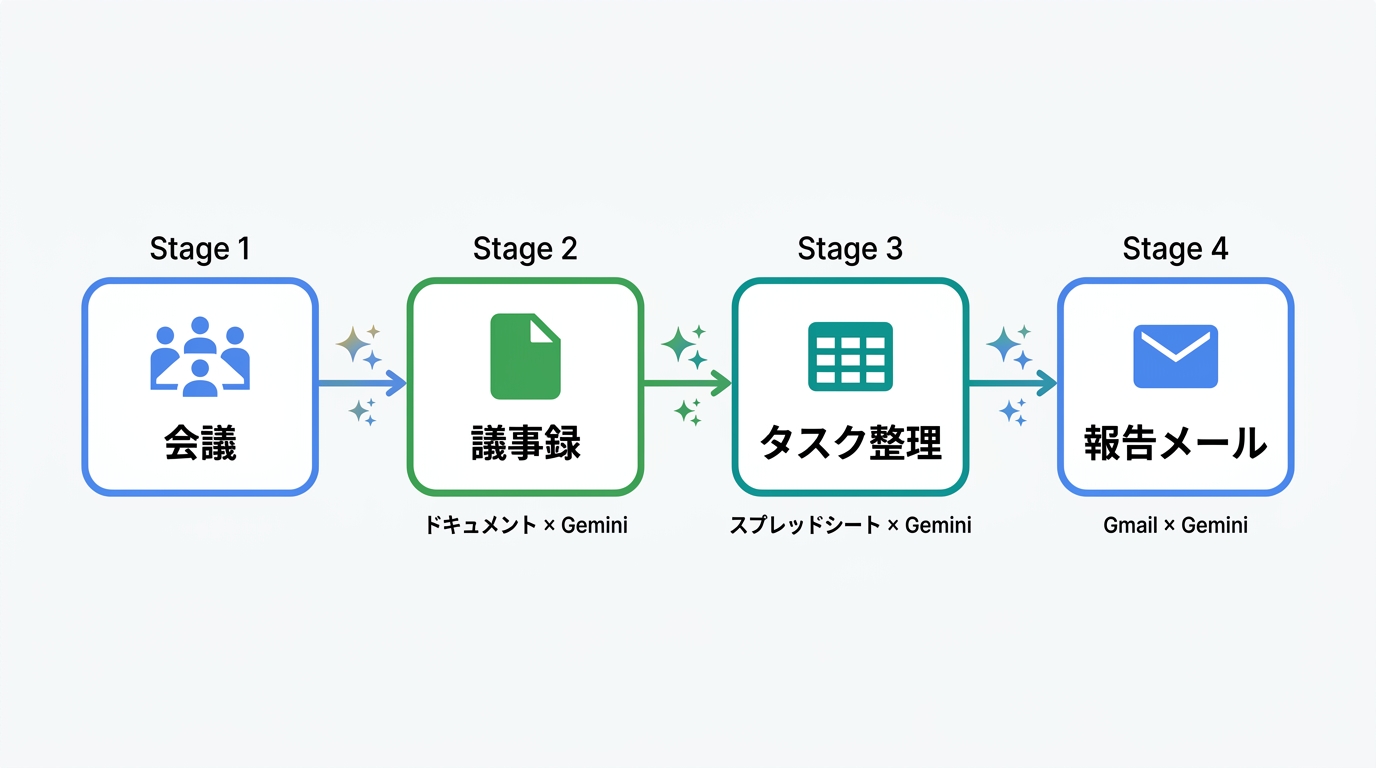
一つ一つの作業は小さくても、フローとして連結すると「毎週2〜3時間は確実に削減できる」感覚があります。フロー全体が頭に入っていれば、Geminiへの指示も自然と上手くなっていきます。
このフローを最初から完璧に設計しようとする必要はないです。まず一つの場面(議事録整形だけ、とか)から始めて、手応えを感じたら次の工程に広げるのが現実的です。
Claude ProjectsとGemini GWSの使い分け
前回のClaude Projectsと今回のGemini GWSは、同じ「AIを業務に組み込む」話ですが、向いている用途が少し違います。
Gemini × GWSは、フロー型の作業に向いています。メールの処理、議事録の整形、データ集計レポートのように、「繰り返し発生する定型業務を素早くこなす」場面です。Google Workspaceの操作の流れの中でAIを呼び出せるため、ツールの切り替えがほとんどありません。
Claude Projectsは、思考型・文脈依存の作業に向いています。複雑な提案書の戦略立案、ブランドの文脈を踏まえたコピーライティング、専門性の高いリサーチなど、深く考える必要がある場面です。カスタム指示とナレッジで「仕事の文脈」を覚えさせているため、毎回の説明が不要になります。
両方を持っておくと、「今日のミーティングメモをどちらに頼もう?」という選択の精度が上がります。型に沿ってこなす仕事はGemini、深く考えてほしい仕事はClaude、という使い分けがシンプルです。
まとめ:今日、Gmailの「Gemini」ボタンを1回押してみる
GWSを使っている職場なら、今日すぐ試せます。
今日のアクション: Gmailを開いて、返信しないといけないメールを1通選び、「Geminiで下書き作成」ボタンを押してみてください。出てきた文章が使えるかどうかよりも、「この流れで使えるかもしれない」という感触をつかむことが目的です。
最初は「なんか思ったのと違うな」という場面もあります。でもそれが普通で、慣れると指示の出し方が上手くなっていきます。
次回は、業務をAIに任せるための「言語化」の話をします。どれだけいいAIを使っていても、渡す指示の質が低ければ返ってくるものも低い。CLAUDE.mdというファイルを使って「仕事の前提条件を言語化する」方法を、具体的な書き方とともに紹介します。
シリーズ全7回
- 第1回:ChatGPTもClaudeも使っているのに、仕事が楽にならない理由
- 第2回:Claude Projectsで「仕事の分身」を作る
- 第3回:Gemini × Google Workspaceで毎日の業務をAIに任せる(この記事)
- 第4回:業務を言語化する力がAIの精度を決める — CLAUDE.mdライティング入門
- 第5回:IT部門を通さずにAIを使い倒す — 会社データなしでできる業務効率化
- 第6回:MCPって結局何?コードを書かずにClaudeをNotionとSlackに繋いだ3ステップ
- 第7回(最終回):1人でAIチームを組む — ハーネス設計で業務ルーティンをエージェント化した全工程
関連記事
- 第2回:Claude Projectsで「仕事の分身」を作る
- Google Workspace実践ガイド①:Gemini AIでWorkspaceが別物になる
- Google Workspace実践ガイド②:現場で差がつくGemini活用テクニック