第6回:MCPって結局何?コードを書かずにClaudeをNotionとSlackに繋いだ3ステップ
シリーズ: コードなしで仕事が変わる AIエージェント設計ガイド(全7回)
前回(第5回)は、「会社データを使わなくてもAIで業務効率化できる」という話をしました。IT承認の壁を回避しながら、今すぐ使えることに絞って紹介した回でした。今回はその一歩先です。テーマは「自分のデータにAIをアクセスさせる」こと。キーワードはMCP。「エンジニアじゃないから関係ない」と思っていた方にこそ読んでほしい内容です。
「MCP、最近よく聞くんですけど、エンジニア向けですよね?」
フリーランスの知人に言われたひと言です。MCP(Model Context Protocol)について書いたこのメディアの記事を紹介したとき、返ってきた反応がこれでした。確かに、MCPを解説する記事の多くはコードスニペットが登場し、「ターミナルで〜を実行する」という手順が続きます。エンジニア向けに見えるのは当然です。
ただ、実態は少し違います。claude.aiには、コードを一切書かずにMCPを設定できる「Add Integration」という機能が追加されています。NotionもSlackもGoogle Driveも、画面をクリックするだけで接続できる。技術的な知識は不要です。
この記事では、そのGUI操作での接続手順を紹介しながら、「接続すると何ができるようになるのか」を具体的に説明します。
MCPとは何か——USB-Cケーブルのたとえ
まずMCPそのものを整理しておきます。
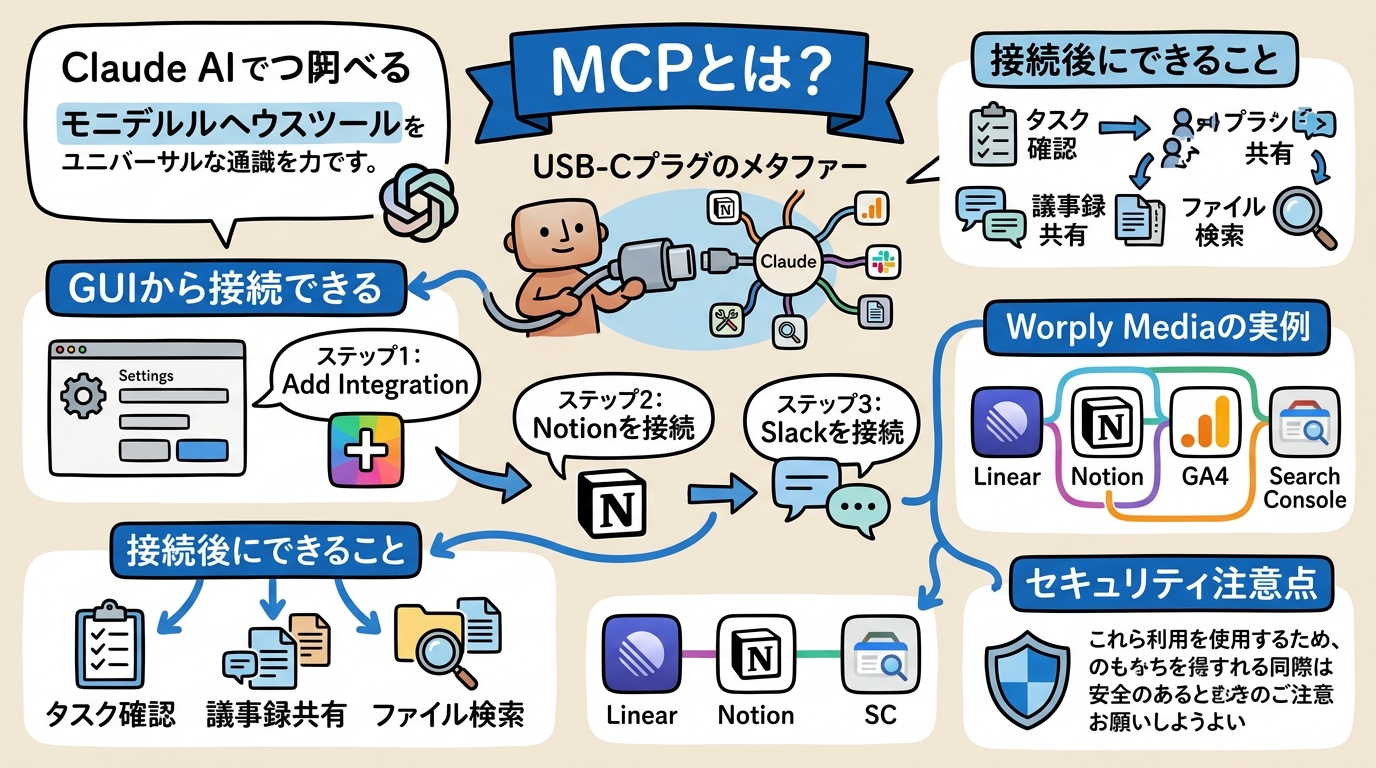
MCPは「AIと外部ツールをつなぐための共通規格」です。Anthropicが2024年11月に公開し、2026年現在では月間SDKダウンロード数が9700万を突破するほど普及しています。OpenAI、Google、Microsoftも相次いでサポートを表明しており、事実上の業界標準になりつつあります。
わかりやすいたとえはUSB-Cケーブルです。
USB-Cが登場する前、周辺機器ごとに専用ケーブルが必要でした。プリンターはこのケーブル、マウスはあのケーブル、ストレージはまた別のケーブル。新しい機器を繋ぐたびに対応を考える必要があった。USB-Cはそのカオスを「一本で全部つなげる」というシンプルな設計で解決しました。
MCPはAIにとっての同じ役割を果たします。AIがNotionにアクセスするのも、Slackを読むのも、Google Driveのファイルを開くのも、すべて「MCPという共通の規格」を通して行う。ツールごとに個別の接続を開発する必要がなくなり、MCP対応のツールであれば原則どのAIからでも使えるようになります。
ここで大切なのは、MCPを「設定する側」と「使う側」を分けて理解することです。MCPサーバーの開発はエンジニアの仕事ですが、そのサーバーにAIを接続する操作はノンエンジニアでもできます。すでにNotionやSlackのMCPサーバーは用意されている。あとは「繋ぐだけ」の状態になっているのです。
なぜMCPがこれほど重要なのか
AIをどれだけ上手く使っても、「AIが知らない情報」については何もできません。
たとえばClaudeに「今週のタスクを整理して」と伝えても、あなたのNotionに何が書いてあるかをClaudeは知りません。「このプロジェクトの直近の議論を整理して」と頼んでも、Slackの会話をClaudeは見ていない。会話の中でコピー&ペーストすれば対応できますが、それは毎回手作業で情報を渡しているだけで、AIが「あなたの仕事環境にアクセスできている」とは言えません。
MCPで接続した場合、この構図が変わります。
「Notionのプロジェクト管理ページを見て、今日のタスクを整理して」と頼めば、ClaudeはNotionを直接参照してその場で整理します。「先週のSlackで決まったことを教えて」と頼めば、関連チャンネルを検索してまとめてくれる。AIが「閉じた会話」の中だけで動いていた状態から、「あなたのツール群にアクセスできる状態」に変わります。
情報を渡す手間がなくなる。それだけでも実務への影響は大きいですが、より本質的な変化は「AIが文脈を持てるようになる」ことです。毎回ゼロから状況を説明しなくていい。そういう使い方が、MCPによって初めて現実的になります。
ステップ1:claude.aiで「Add Integration」を開く
では実際の手順を見ていきます。
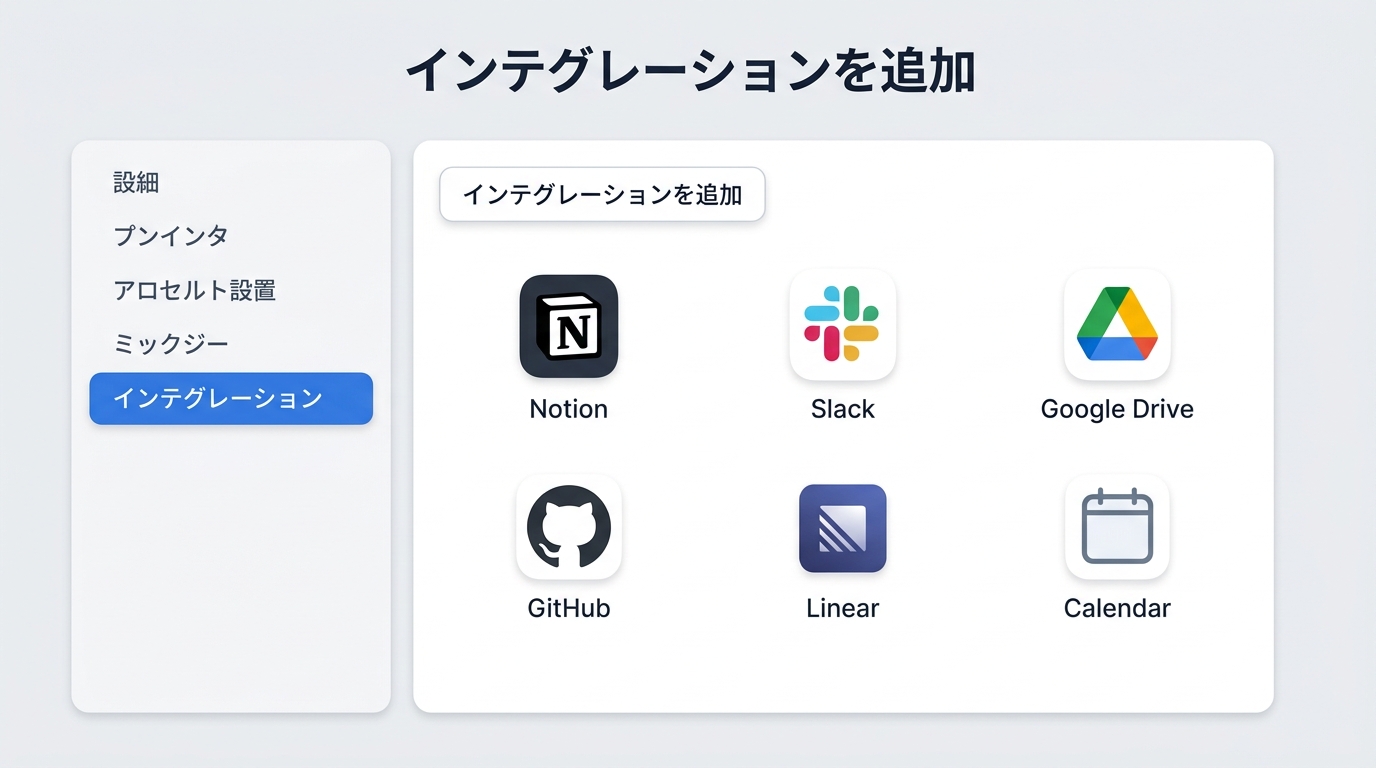
claude.aiにサインインし、画面左のサイドバーを確認してください。Projectsの下あたりに「Integrations」または「Add Integration」というメニューが表示されているはずです(表示位置はUIアップデートにより変わることがあります)。
「Add Integration」をクリックすると、接続可能なサービスの一覧が表示されます。2026年4月時点では、以下のようなサービスが選択肢に並んでいます。
- Notion
- Slack
- Google Drive
- GitHub
- Jira
- Confluence
それぞれの接続ボタンをクリックするだけで、後は各サービスの認証画面に遷移します。コードは一切不要です。
注意点として、これはclaude.aiのブラウザ版(またはモバイルアプリ)の機能です。claude.aiのProプラン以上が必要になる場合があります。接続できるサービスの種類や数は、今後のアップデートで拡張される予定です。
ステップ2:Notionを接続する
一覧からNotionを選択し、「Connect」をクリックします。
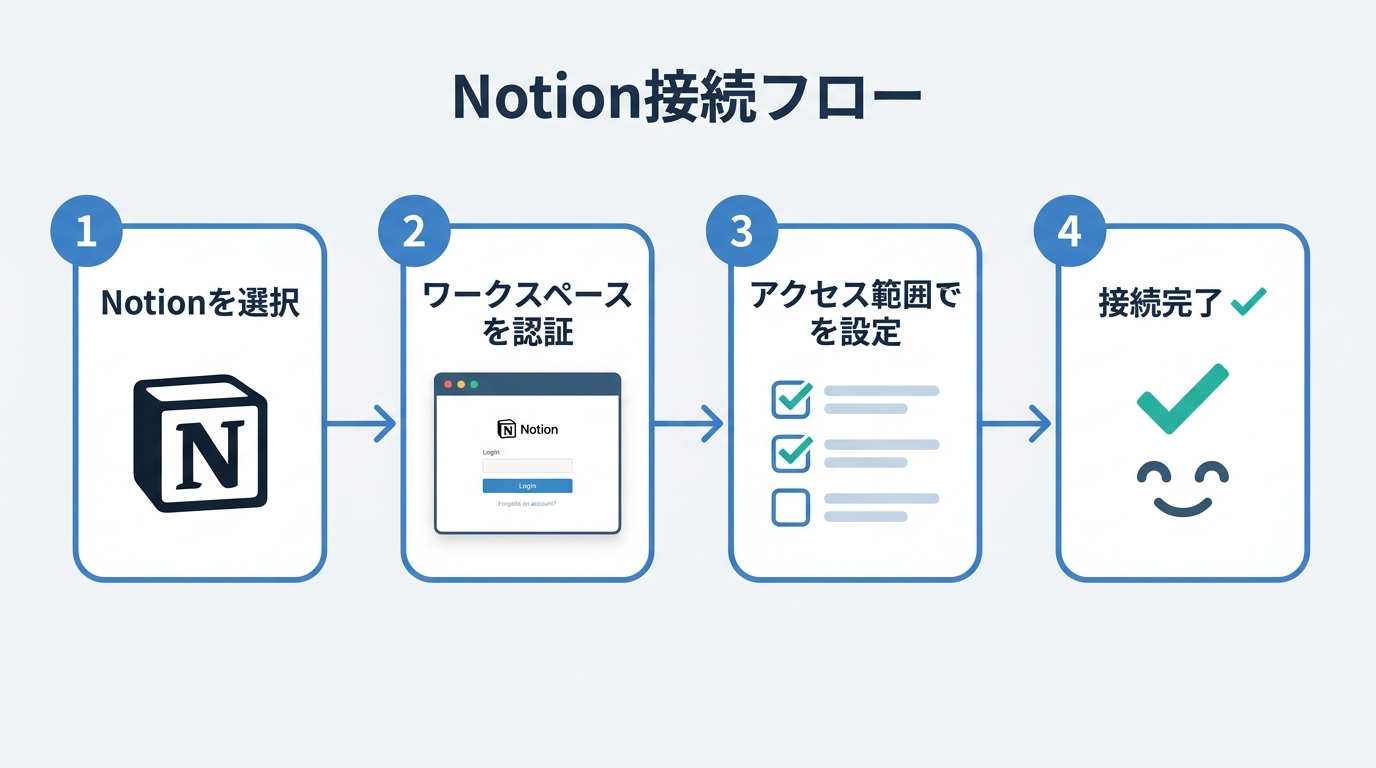
Notionの認証ページに遷移するので、使用しているNotionアカウントでサインインします。次に「アクセスを許可するページ・データベースを選ぶ」画面が表示されます。ここが権限設定の核心部分です。
全ページへのアクセスではなく、必要なページだけを選ぶことを強くおすすめします。たとえば「プロジェクト管理」データベースと「メモ」ページだけ許可するというように、使用シーンに絞った接続が安全です。
許可するページを選択して「アクセスを許可する」をクリックすれば、Notionの接続は完了です。claude.aiの画面に戻ると、Integrations一覧にNotionが追加されているのが確認できます。
ここまでの操作は5分かかりません。
ステップ3:Slackを接続する
同じ手順でSlackも接続できます。「Add Integration」からSlackを選び、Slackのワークスペースに対してアクセスを許可します。
こちらも「どのチャンネルを読み取り可能にするか」を選ぶ画面が出てきます。全チャンネルではなく、AIに参照させたいチャンネルだけを選びましょう。
接続後、ClaudeはそのチャンネルのメッセージをDMやスレッド内から直接検索・参照できるようになります。2026年1月のアップデートでProプラン以上ではSlack上でClaudeを呼び出す双方向の操作にも対応しました。まず「情報収集のためにSlackを読ませる」ところから始めるのが使いやすいでしょう。
接続すると何ができるようになるか
接続が完了したら、実際に試してみてください。以下はよく使われるプロンプトの例です。
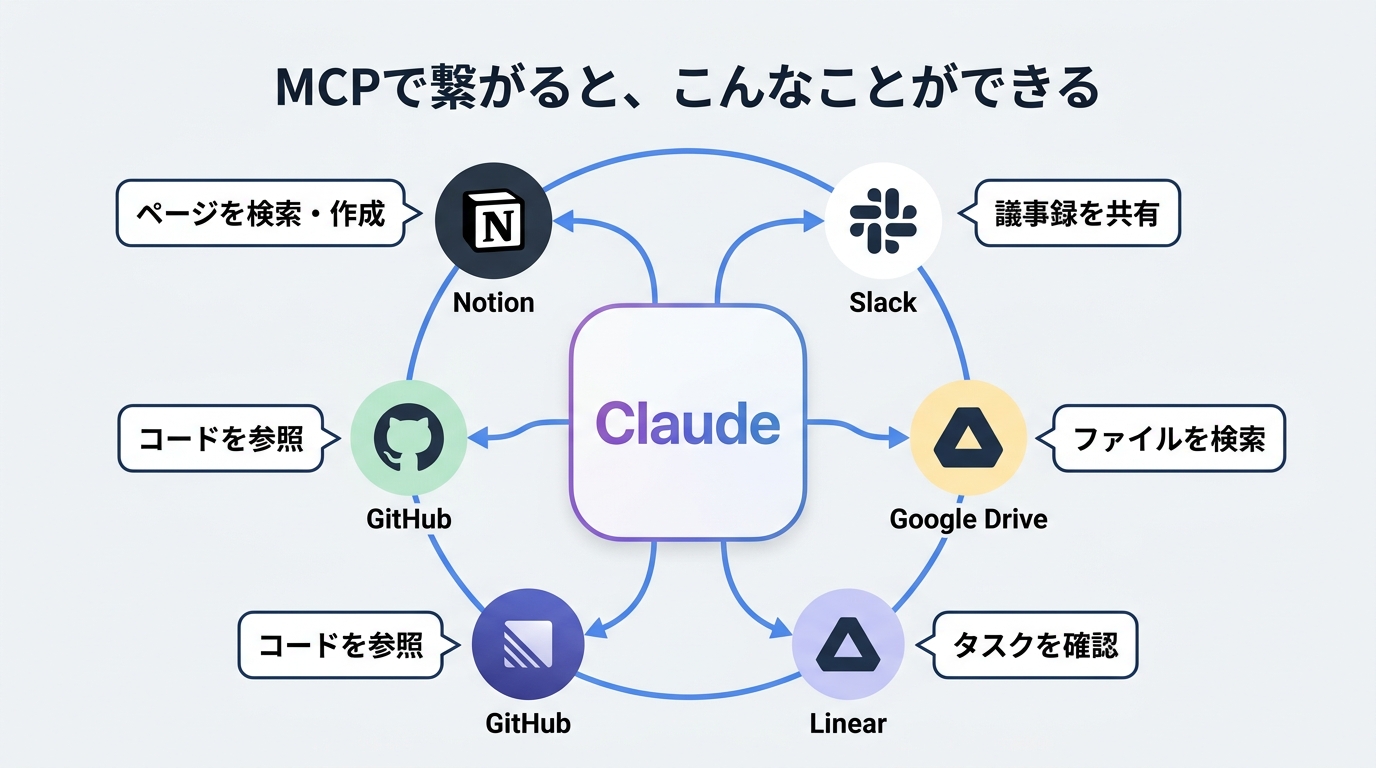
Notionと組み合わせる例
- 「Notionの今月のプロジェクト一覧を見て、優先度順に整理して」
- 「Notionのミーティングメモを検索して、先週の決定事項をまとめて」
- 「Notionにある[ページ名]を要約して、クライアント向けのメール文面を作って」
Slackと組み合わせる例
- 「#projectチャンネルの過去2週間のやり取りを読んで、決まったことをリストにして」
- 「Slackで自分がメンションされた最近の投稿をまとめて」
- 「このプロジェクトに関するSlackの議論を整理して、Notionに書くべき議事録の骨格を作って」
NotionとSlackを横断する例
- 「Slackの議論とNotionのプロジェクトページを両方確認して、現在の状況を整理して」
「両方確認して」という言葉だけで、AIが自動的に複数のツールを跨いで情報を集めてくれます。手動でコピー&ペーストしていた作業が、プロンプト一行に変わる感覚です。
私自身の活用例
このWorply Mediaの運営でも、MCPを積極的に活用しています。
ただし、ここで正直に補足しておく必要があります。私が接続しているのはLinear(タスク管理)、Notion(ナレッジベース)、GA4(アクセス解析)、Search Console(検索パフォーマンス)の4つですが、これらの接続はclaude.aiのAdd Integrationではなく、Claude Codeという開発者向けのCLIツール経由で行っています。Claude Codeでは設定ファイルにMCPサーバーの情報を記述することで、Add Integrationに対応していないツール(GA4やSearch Consoleなど)も接続できます。
この違いは大きいです。Add Integrationで現在接続できるのはNotionやSlack、Google Driveなどが中心で、GA4やLinearのようなツールはGUI操作では接続できません。私の環境は、より高度な設定を自分で組んだものです。
「なんだ、実は難しいことをやっていたのか」と思わせてしまうとしたら、それは本意ではありません。毎日の作業でやっていること自体は同じで、「Linearの今週のタスクを確認して、Notionのコンテンツ方針と照らし合わせながら、今日やるべきことを提案して」というプロンプトを使うのは変わりません。月次レビューも同じです。データをMCP経由でClaudeに渡し、前月レポートを参照させながら「先月との比較と今月の改善案」を一括出力させています。以前は数十分かかっていた作業が、10分以内に終わります。
皆さんにとっての出発点は、Add IntegrationでNotionやGoogle Driveを繋ぐことです。 そこから始めれば、AIが自分のデータにアクセスできる状態の感覚は十分につかめます。必要に応じてより高度な構成に進むのは、その先の話です。焦らず、まず一つ繋いでみてください。
MCPの価値は「つながった数」ではなく「文脈が蓄積されていく状態」にあります。ツール間の情報が断片化していると、AIはその断片しか見られない。繋がる数が増えるほど、AIが「あなたの仕事全体を理解した状態」に近づいていきます。
接続前に確認しておくこと
便利な反面、セキュリティと運用コストの観点で押さえておくべき点があります。
権限の範囲を絞る
MCPの接続時に許可する範囲は、必要最小限にしてください。「とりあえず全部許可」は避けましょう。Notionであれば「このデータベースだけ」、Slackであれば「このチャンネルだけ」というように絞った接続が基本です。後から範囲を広げることはいつでもできます。
接続先の定期見直し
使わなくなったIntegrationは外しておく習慣を持つといいでしょう。Integrations一覧から「Remove」するだけです。接続しているサービスの数が増えるほど、管理の手間も増えます。現時点で本当に使うものだけを繋いでおくのが現実的です。
APIコストの意識
claude.aiのProプラン等の範囲内であれば追加コストは基本的にかかりませんが、MCPを通じた大量の情報取得はトークン消費が多くなる場合があります。Notionの大きなデータベース全体を毎回参照するような使い方は、レスポンス速度の低下や制限への到達につながる可能性があります。「必要なデータだけを見せる」という設計を意識してください。
まとめ
MCPは「AIエンジニアのためのもの」ではありません。claude.aiのAdd Integration機能を使えば、クリック操作だけでNotionやSlackをClaudeに接続できます。
接続後の世界は、接続前とはっきり違います。AIに毎回情報を渡す手間がなくなり、ツールをまたいだ情報統合をAIが肩代わりしてくれるようになります。フリーランスや小規模チームのように、すべてのツールを一人で管理している環境では、この恩恵は特に大きいはずです。
今日の一アクション
claude.aiを開いて、Add Integrationからひとつだけ接続してみてください。まずはNotionかGoogle Driveを選ぶのが始めやすいです。接続が完了したら「プロジェクト管理のページを見て今週の優先タスクを教えて」と一度試してみてください。使い方の実感が、手順の説明より早く理解できるはずです。
次回(最終回)は「1人でAIチームを組む」というテーマです。個別ツールの接続を超えて、複数のAIエージェントをどう組み合わせて業務フロー全体を自動化するか。シリーズ全体の集大成として書きます。
シリーズ全7回
- 第1回:ChatGPTもClaudeも使っているのに、仕事が楽にならない理由
- 第2回:Claude Projectsで「仕事の分身」を作る
- 第3回:Gemini × Google Workspaceで毎日の業務をAIに任せる
- 第4回:業務を言語化する力がAIの精度を決める — CLAUDE.mdライティング入門
- 第5回:IT部門を通さずにAIを使い倒す — 会社データなしでできる業務効率化
- 第6回:MCPって結局何?コードを書かずにClaudeをNotionとSlackに繋いだ3ステップ(この記事)
- 第7回(最終回):1人でAIチームを組む — ハーネス設計で業務ルーティンをエージェント化した全工程