Macで仕事中にGeminiを常時呼べるとは、どういうことか
Macで何かを調べたいとき、あなたはどうするか。ブラウザのタブを開き、アドレスバーに打ち込み、結果を読んで、また作業に戻る——このサイクルを1日に何十回繰り返しているだろう。
Googleが2026年4月15日に公開したGeminiのMacデスクトップアプリは、そのサイクルを短絡させようとしている。Option+Spaceを押すだけで画面中央にチャットが浮かぶ。用が済めば閉じる。ブラウザを開かなくていい。それだけの話のように見えて、実際に使うと感触が違う。
キーボード2つで呼び出せるという意味
アプリのショートカットは2種類ある。
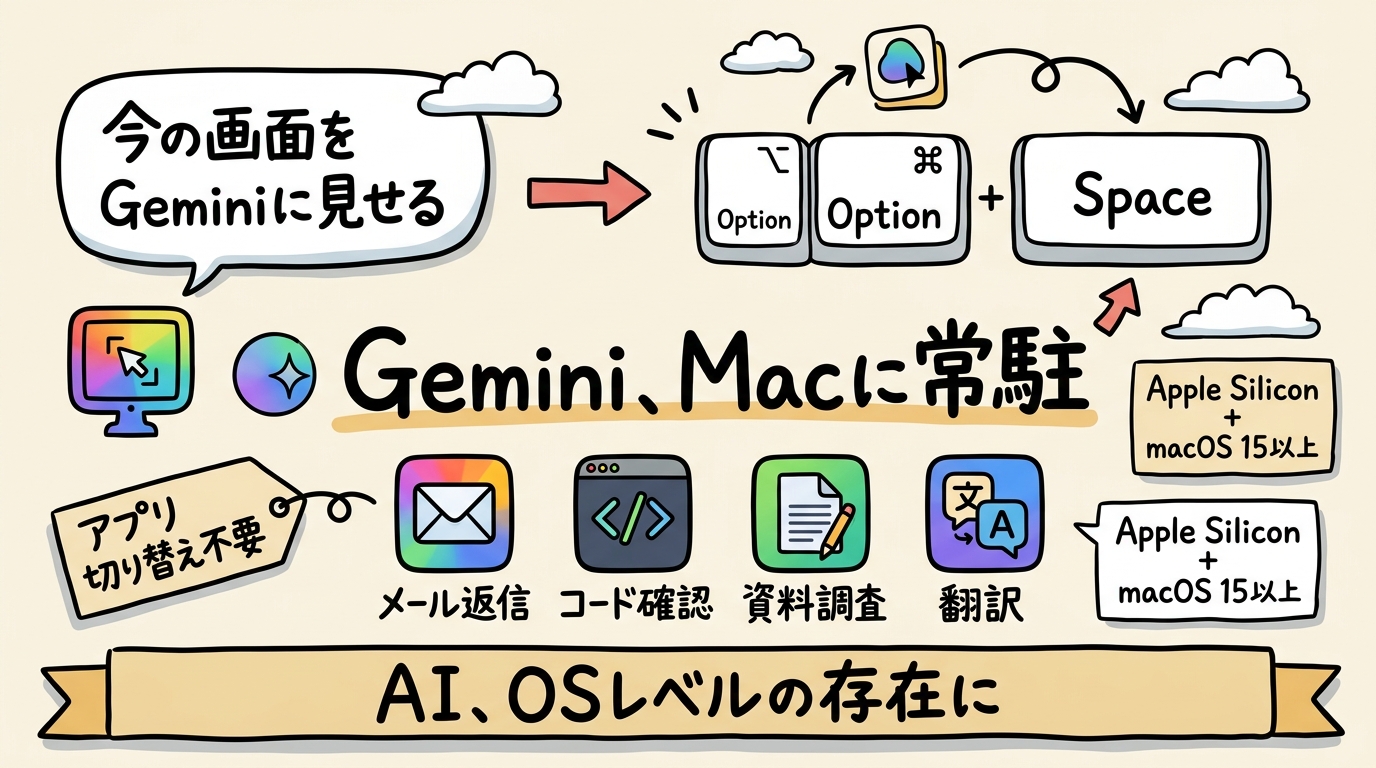
Option+Spaceがミニチャット、Option+Shift+Spaceがフルチャットだ。ミニチャットは画面にオーバーレイで浮き上がる小窓で、素早く質問して答えを確認するのに向いている。フルチャットはアプリウィンドウ全体が開き、長い会話や複雑な作業に使う。
このショートカット設計が地味に考えられている。「軽い問い合わせ」と「腰を据えた作業」を別のキーで分けているわけだ。ChatGPTのMacアプリ(Option+Space)と同じキーを採用したのはたぶん偶然ではないが、2段階の起動方法を持つのはGeminiアプリの独自色だ。
ただし、このアプリを使えるのはmacOS Sequoia(15.0以上)かつApple Silicon搭載Macに限られる。インテルMacには対応しない。リリース時点でGoogleが明示しているので、アップデートを検討中の人は確認しておきたい。
「画面共有」が面白い理由
機能の中で最も実用的だと感じたのが、**Share Window(画面共有)**だ。
任意のウィンドウを選んでGeminiに渡すと、その画面の内容をコンテキストとして会話できる。たとえばエラーが出ているターミナル画面をそのまま共有して「このエラーの原因は?」と聞く。スプレッドシートを見せながら「このデータで気になる点を教えて」と尋ねる。Keynoteのスライドを開いたまま「この構成はどう思う?」と投げかける。
従来のAIアシスタントでは「スクリーンショットを撮って添付する」というステップが必要だった。画面共有はそのひと手間を消す。会話の流れを途切れさせずに「今見ているものをそのまま渡す」動作が、Macの作業リズムにうまくはまる。
ウィンドウ単位で共有対象を選べる点もよい。画面全体をAIに見せることに抵抗がある人でも、必要なウィンドウだけを渡す運用ができる。
100日で100機能以上、という数字の意味
Googleは発表文の中で「100+ features in less than 100 days」という表現を使った。Geminiアプリを単体製品として切り出してから100日以内に100以上の機能を追加した、という意味だ。
正直なところ、数字だけ見てもピンとこない。ただGeminiアプリの軌跡を振り返ると、Slidesのプレゼン生成、3Dシミュレーション、Chromeのスキル連携と、確かに矢継ぎ早にアップデートが続いている。Macデスクトップアプリはその流れの中の一本だ。
Googleのペースが異様に速い、というより、デスクトップOSとの統合を本気でやりにいく姿勢が可視化されてきた、と読む方が正確かもしれない。
音声・画像・動画も使える
テキスト以外のモーダルにも触れておく。
音声は複数のオプションが用意されており、読み上げや音声入力に対応する。画像・動画の生成や読み込みも可能だ。アプリ上でGeminiに画像を作らせたり、動画を渡して内容を要約させたりといった使い方ができる。
ただ、音声や動画周りの詳細なスペックはリリース時点で全部は明かされていない。実際に触って確かめる部分が多い。
無料で使えるが、有料との差は公表されていない
基本は無料。13歳以上であれば誰でも利用できる。
有料のGemini Advancedとの機能差については、現時点でGoogleは詳細を公表していない。無料版でどこまでShare Windowを使えるか、音声オプションは制限されるかといった点が気になるところだが、使いながら確認していくしかないのが実情だ。
有料プランとの境界が見えにくいままリリースされるのは、最近のAIアプリには多いパターンだ。まず使わせて、不足を感じさせてからアップセル、という導線なのかもしれない。
Macの「常時AI」という感覚が変わる
このアプリが実現しようとしているのは、AIを「調べに行くもの」から「いつでも呼べるもの」に変えることだ。
ブラウザに切り替えて、タブを開いて、という動作を省いて作業フローに組み込む。Option+Spaceを押すだけで応答が来る状態が当たり前になると、AIの使い方の感覚そのものが変わる。質問のハードルが下がる、ともいえる。
Share Windowで今見ている画面をそのまま渡せるなら、「あとで確認しよう」と保留していた疑問を、思ったその瞬間に投げられる。この即時性の積み重ねが、仕事の密度をじわじわ変えるだろう。
macOS Sequoia以上かつApple Siliconというハードルはある。すべてのMacユーザーが今日から使えるわけではない。それでも、デスクトップAIアシスタントの体験として、Geminiアプリが一つ具体的な答えを出してきた。
関連記事
- Googleが「Skills」をChromeに載せた日、Claude Codeユーザーが二度見した理由
- チャット画面が実験室になった日 — Gemini 3.1 Proの3Dシミュレーション機能を試した
- GeminiがGoogle Slidesを丸ごと生成する——プロンプト一行でプレゼン資料が完成する時代